Windows · anglicky
Konfigurační aplikace SAYTIO v angličtině pro Windows v archivu RAR. Rozbalte celý archiv do složky a poté spusťte konfigurační program.
Windows · EN ↓RAR · 20,2 MB · rozhraní v angličtině
Stáhněte aplikaci pro svůj počítač, připojte SAYTIO USB kabelem a přiřaďte klávesám i knobu vlastní funkce. Po uložení zůstane nastavení přímo v ovladači.
Konfigurační aplikace SAYTIO v angličtině pro Windows v archivu RAR. Rozbalte celý archiv do složky a poté spusťte konfigurační program.
Windows · EN ↓RAR · 20,2 MB · rozhraní v angličtině
Konfigurační aplikace SAYTIO v češtině pro Windows. Rozbalte celý ZIP a spusťte SAYTIO-Nastaveni-CZ.exe.
Experimentální česká verze. Spuštění a základní obrazovky byly ověřené. Komunikace a ukládání do skutečného ovladače zatím nebyly otestované.
Windows · CZ ↓ZIP · 25,6 MB · rozhraní v češtině · experimentální
Konfigurační aplikace SAYTIO v angličtině pro macOS v archivu ZIP s obrazem DMG. Nastavení lze provést přímo na Macu; Windows není potřeba.
macOS · EN ↓ZIP / DMG · 18,2 MB · rozhraní v angličtině
Software SAYTIO je pro Windows dostupný v angličtině i v experimentální české verzi. Pro macOS je zatím k dispozici pouze anglická verze.
Pro konfiguraci vždy použijte USB kabel. Samotný 2,4GHz přijímač slouží k bezdrátovému používání po uložení nastavení.
Tento webový návod odpovídá české aplikaci pro Windows. Názvy kláves, například Enter, Ctrl a Alt, zůstávají stejné jako na klávesnici. Anglická verze pro Windows a aplikace pro macOS používají anglické názvy tlačítek; jejich přehled najdete níže.
Pro diktování můžete použít naši aplikaci Alfred, případně další aplikace jako Wispr Flow nebo Typeless. Konfigurátor SAYTIO pouze nastavuje tlačítka ovladače; samotný přepis zajišťuje zvolená diktovací aplikace.
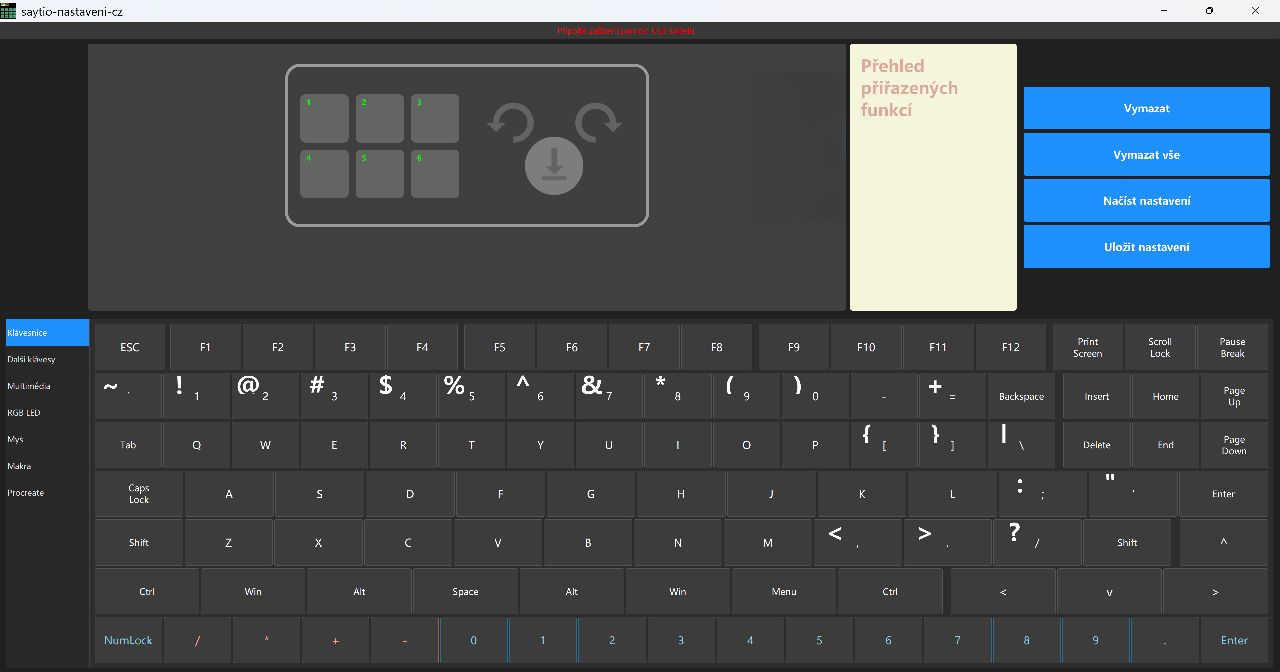
Snímky vznikly bez připojeného zařízení: aplikace proto ukazuje obecné rozložení se šesti klávesami a neaktivní načítání a ukládání. SAYTIO má tři klávesy a knob; zobrazené rozložení se řídí rozpoznaným modelem. Spojení a zápis české verze do skutečného ovladače ještě nebyly otestované.
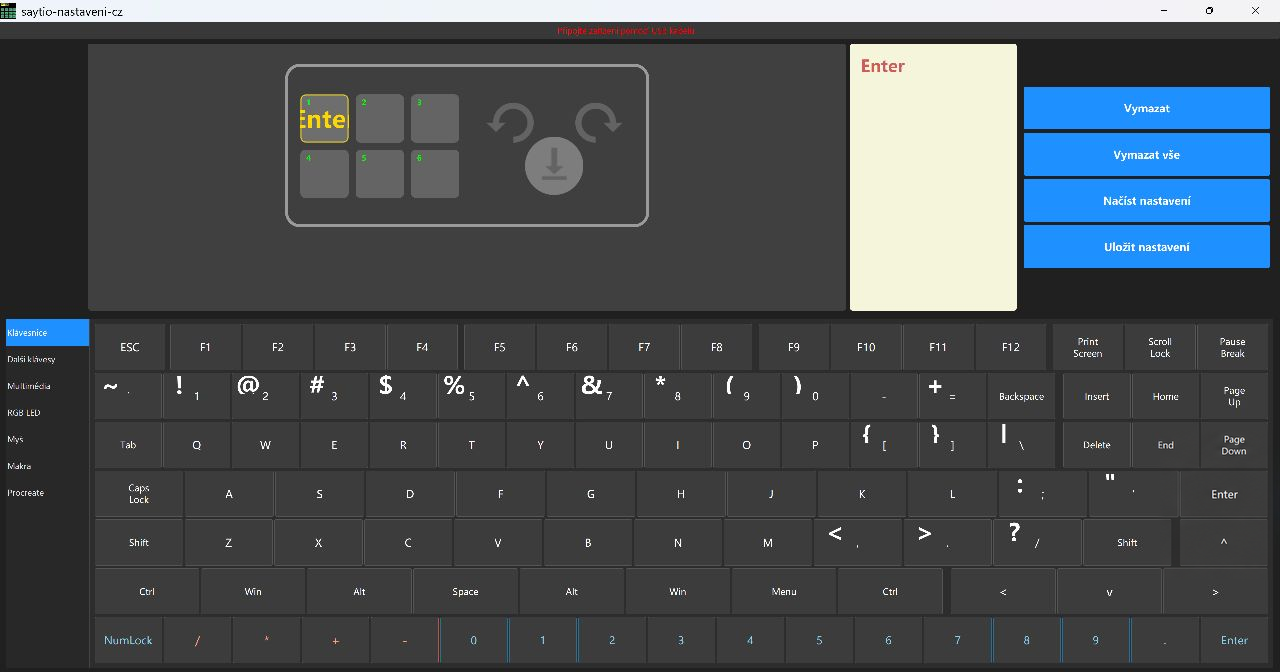
| Tlačítko v české aplikaci | Použití |
|---|---|
| Vymazat | Odstraní přiřazení vybraného ovládacího prvku v editoru. |
| Vymazat vše | Vymaže přiřazení v aktuální vrstvě. |
| Načíst nastavení | Načte konfiguraci z připojeného ovladače. Neuložené úpravy si před načtením zkontrolujte. |
| Uložit nastavení | Zapíše připravenou konfiguraci do připojeného ovladače. |
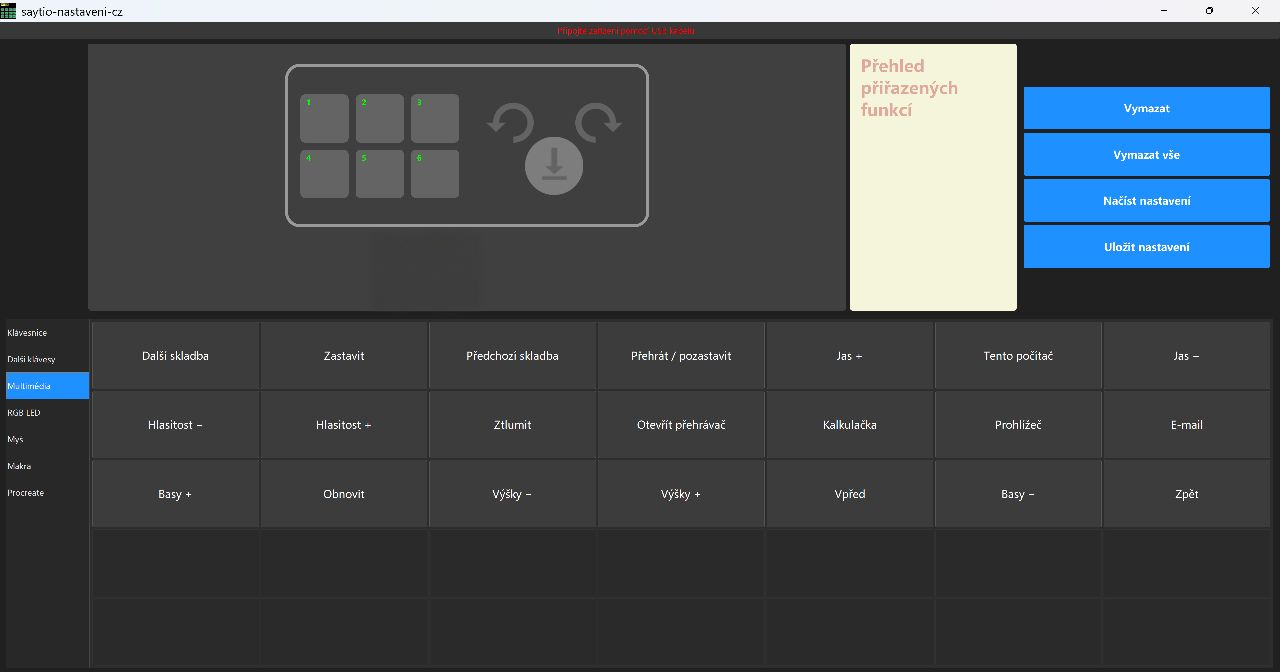
Otáčení doleva, otáčení doprava a stisk knobu nastavujte samostatně. Pro ovládání zvuku vyberte kategorii Multimédia a přiřaďte například Hlasitost −, Hlasitost + a Ztlumit. Změny potom potvrďte tlačítkem Uložit nastavení.
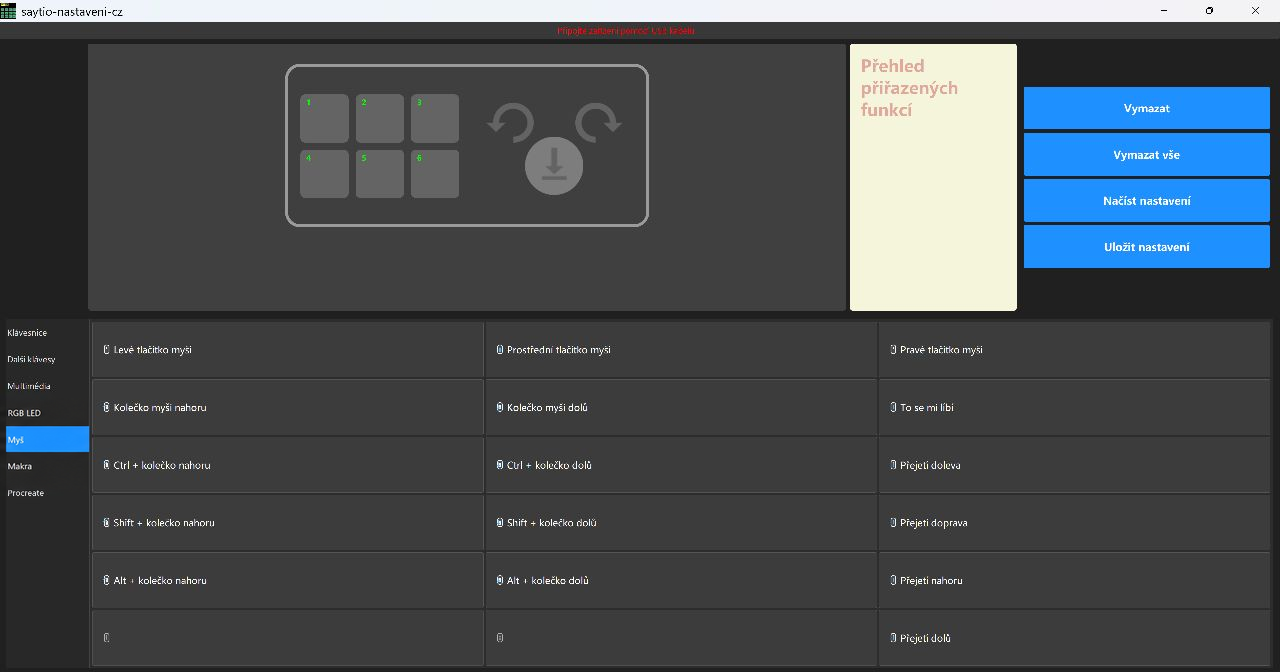
V kategorii Myš najdete tlačítka myši, posun kolečka a kombinace s Ctrl, Shift nebo Alt. Dostupnost konkrétní akce závisí na firmwaru připojeného modelu.
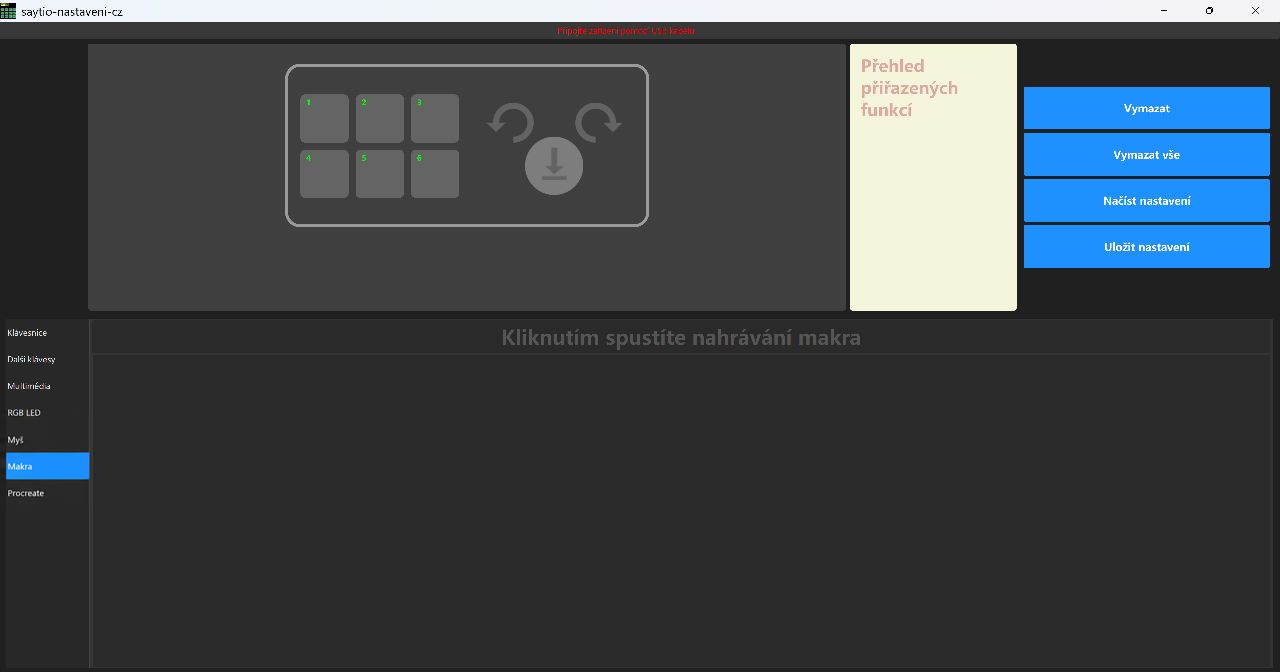
Kategorie Makra slouží k zadání posloupnosti kláves. Záznam zahájíte tlačítkem Kliknutím spustíte nahrávání makra a ukončíte tlačítkem Kliknutím ukončíte nahrávání makra. Proveďte jen zamýšlenou posloupnost kláves a před uložením ji zkontrolujte. Bez připojeného zařízení může být nahrávání neaktivní.
Při volbě Režim podržení držíte tlačítko mikrofonu při mluvení a uvolněním záznam ukončíte. Při volbě Režim přepínání jedním stiskem začnete a druhým skončíte. Volbu změňte u připojeného podporovaného zařízení a potvrďte tlačítkem Uložit nastavení.
Uložená konfigurace zůstává v ovladači; použitá zkratka musí odpovídat systému a aplikaci na počítači, ke kterému ovladač připojíte.
| Součást | USB-C | 2,4 GHz + USB-C |
|---|---|---|
| Hlasový ovladač | 1 kus | 1 kus |
| Datový kabel USB-A na USB-C | 1 kus | 1 kus |
| 2,4GHz USB přijímač | Není součástí | 1 kus |
Bezdrátová varianta podporuje i připojení USB kabelem. Kabelová varianta bezdrátové spojení nemá. Přibalený přijímač je spárovaný s ovladačem; uschovejte jej. Nastavení se přes přijímač neupravuje.
Připojte ovladač datovým USB kabelem, nikoli jen přijímačem. Vyzkoušejte jiný port; na stolním počítači také zadní port přímo na počítači. Pomoci může jiný kabel podporující přenos dat.
Zkontrolujte zkratku diktování v používané aplikaci, přiřaďte tutéž zkratku ovladači a uložte ji tlačítkem Uložit nastavení. Kurzor musí být v podporovaném textovém poli.
Ověřte, zda aplikace vyžaduje levou nebo pravou klávesu Alt. Vyberte správnou variantu klávesy.
Některé aplikace podporují pouze přepínání jednotlivými stisky. V takovém případě zvolte Režim přepínání a potvrďte Uložit nastavení.
Zkontrolujte přepínač ON a použijte přibalený přijímač. Vyčkejte přibližně pět sekund, poté vyzkoušejte jiný USB port. Nabijte ovladač, pokud je baterie vybitá.
Mikrofon zachytí hlas, ale přesnost rozpoznávání určuje především diktovací aplikace, prostředí a způsob mluvení. Ovladač sám přepis neprovádí.
Ne. Ukládá přiřazení kláves a funkcí, nikoli zvukové nahrávky. Zpracování hlasu a případné uchovávání dat se řídí nastavením vaší diktovací aplikace.
V anglické Windows verzi spusťte MINI_Keyboard.exe. Na Macu otevřete MINI_KEYBOARD-EN.dmg a aplikaci v něm. Postup nastavení je obdobný, ale řiďte se anglickými popisky své verze.
| Česká Windows aplikace | Anglické označení |
|---|---|
| Vymazat | Clear |
| Vymazat vše | Clear All |
| Načíst nastavení | View Settings |
| Uložit nastavení | Save Settings |
| Zařízení připojeno | Device connected |
| Režim podržení | Hold Mode |
| Režim přepínání | Tap Mode |
Český PDF manuál používá anglické názvy tlačítek aplikace. Tento webový návod a snímky odpovídají české Windows verzi.