Mini, nebo Max.
Malé okno, které nepřekáží, nebo přehledná plocha s animovaným jádrem, kalendářem, počasím a stavem počítače. Mezi režimy přepnete bez nové instalace.
Osobní asistent, který s vámi mluví česky a pomáhá s prací na počítači. Nenápadné Mini na běžný den. Prostorné Max pro chvíle, kdy chcete mít vše před sebou.
Prvních 30 dní funguje Alfred zdarma, včetně připojení telefonu přes internet. Po 30 dnech vložíte licenci od prodejce. AI a prémiový hlas používají váš vlastní účet a jeho limity; žádné předplatné se při instalaci nezapíná.
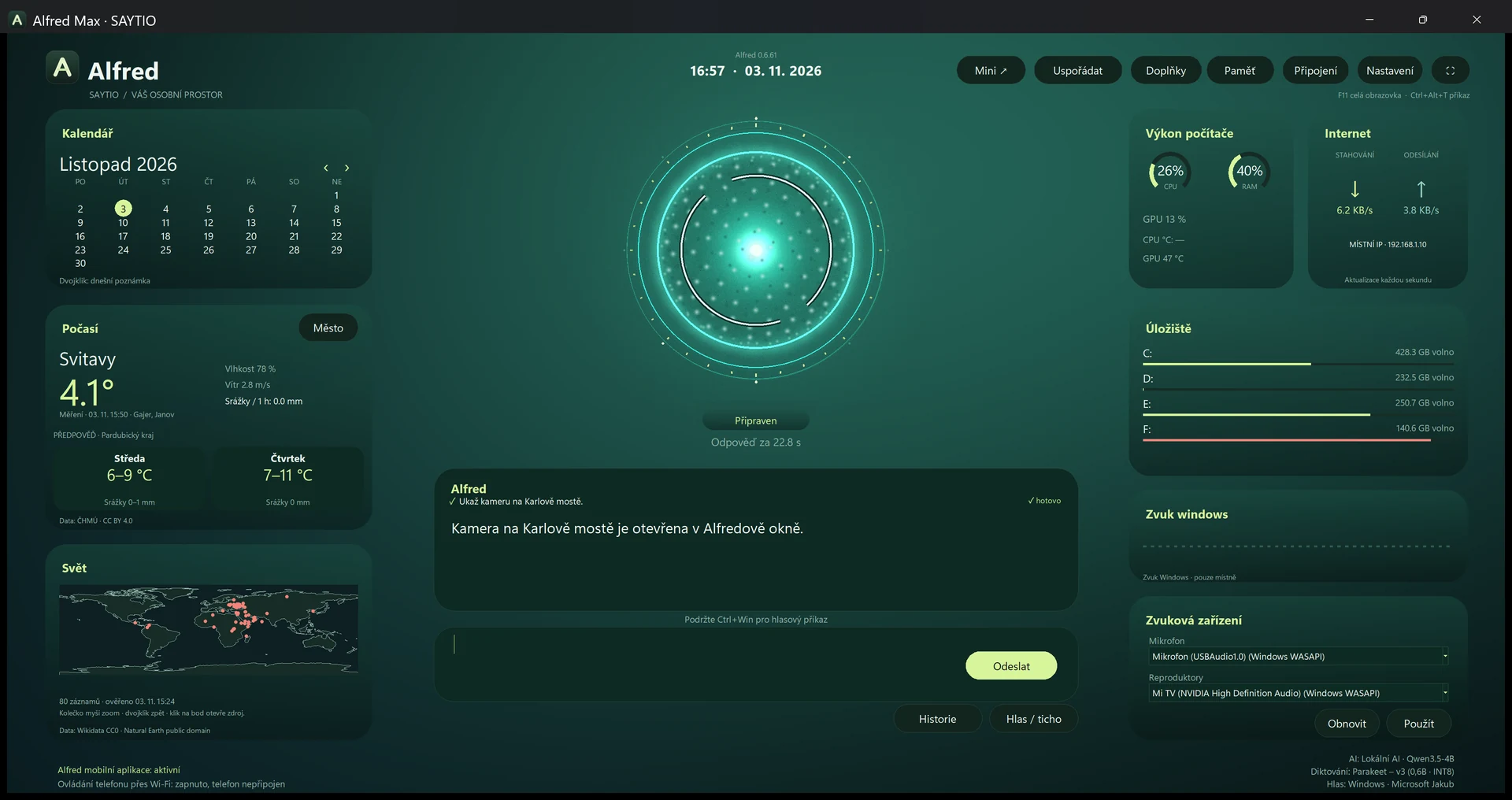 Skutečné rozhraní Alfred Max · Alfred 0.6.61
Malé okno, které nepřekáží, nebo přehledná plocha s animovaným jádrem, kalendářem, počasím a stavem počítače. Mezi režimy přepnete bez nové instalace.
Zvolte Codex s vlastním účtem ChatGPT, nebo místní model Qwen3.5 běžící ve vašem počítači. Místní odpovědi nepotřebují cloudový účet; volitelná pomoc připojeného Codexu používá internet a jeho kvótu. Výkon lokální AI závisí na počítači.
Pro příjemnější hlas doporučujeme ElevenLabs s vlastním API klíčem. Nebo zvolte místní český hlas Windows bez účtu, kreditů a měsíční kvóty. Oslovení si nastavíte sami.
Pište příkazy nebo držte F8 a mluvte. Alfred může upravovat projekty a po vašem povolení ovládat aplikace. Schopnosti i spolehlivost závisejí na zvoleném modelu.
Stáhněte instalační soubor pro Windows x64. Obsahuje vlastní Python, Codex CLI a server lokální AI llama.cpp. Samostatný Python ani OpenCode instalovat nemusíte. Prvních 30 dní běží bez licenčního klíče; potom vložíte klíč od prodejce. Volitelný model Qwen se stahuje zvlášť; nejmenší textový model přibližně 1,3 GB, větší modely a obrazové doplňky více.
Máte účet ChatGPT? Nechte vybranou první možnost Codex a klikněte Přihlásit se k ChatGPT. Přihlaste se v prohlížeči. Žádný klíč ani heslo se do Alfreda nepíše. Dostupnost služby a její limity určuje váš účet.
Chcete místní AI? Vyberte Lokální AI, zvolte model podle paměti počítače a povolte jeho stažení. Po dokončení přípravy může odpovídat bez cloudové AI služby. Pro čtení obrázků je potřeba odpovídající obrazový doplněk. Pro náročné úlohy lze využít vlastní připojený Codex; jeho používání má samostatnou kvótu. Místní model není zárukou stejné rychlosti ani schopností jako Codex. Vyberte jednu AI a pokračujte tlačítkem Další krok.
ElevenLabs nabízí přirozenější mluvení; jeho bezplatný tarif má omezené kredity, dostupnost a podmínky se mohou změnit. Obrázkový návod je přímo v Alfredovi a začíná vytvořením účtu. Nový účet založte přes registraci ElevenLabs; potom postupujte podle sedmi číslovaných kroků. Pokud už vlastní účet a hlas máte, připojte stejný účet svým klíčem a vyberte svůj uložený hlas. Kvůli přechodu na jiný počítač nemusíte vytvářet nový hlas. Pokud nechcete účet ani klíč, klikněte na „Použít hlas Windows zdarma“. Český Microsoft Jakub musí být ve Windows nainstalovaný.
Začněte psaným příkazem. Pro hlas držte F8; při prvním použití se stáhne místní model přepisu. V kroku Oprávnění si zvolíte, zda povolíte práci na celém počítači. Pro ovládání dalších aplikací vědomě povolte režim celého počítače. Bez něj zůstaňte u omezené práce v projektu.
Jde o ranou testovací verzi, ne finální komerční produkt. Instalační soubor zatím nemá zakoupený podpis vydavatele; Windows může zobrazit upozornění na neznámého vydavatele. Zkontrolujte zdroj a SHA-256. Bezplatné kvóty nejsou neomezené a mohou se měnit. Nabídka modelů neznamená, že jsou všechny dostupné vašemu účtu.
Codex s účtem ChatGPT je zde pro osobní test. Distribuce komerční aplikace s přihlášením ChatGPT vyžaduje podporovanou partnerskou integraci. OpenAI API má samostatné účtování. Originální Alfredův hlas není automaticky dostupný v cizím účtu ElevenLabs; v průvodci se zobrazí hlasy vašeho účtu. Bezplatné výstupy ElevenLabs jsou pro nekomerční použití.
Otevřete Voices → My Voices → Add a new voice → Voice Design. Nejde o ElevenAgents ani klonování. Níže je přesný popis schváleného mladšího Alfreda. Můžete ho upravit. Stejné zadání vytváří nový podobný hlas, nezaručuje totožnou barvu hlasu.
Zkontrolujte cenu v kreditech, klikněte Generate, poslechněte varianty a vybraný hlas uložte jako Alfred. V aplikaci: Připojení → 3 · Hlas → ověřit svůj API klíč → načíst moje hlasy → vybrat Alfred → Použít vybraný hlas. Dostupnost tvorby a API se řídí účtem; pokud nefungují, zvolte hlas Windows.
Voice Design hlas se nyní nedá veřejně sdílet do cizích účtů jako hlas z knihovny. Dokumentace nenabízí export modelu hlasu; stažený zvuk není model. Bezplatné výstupy ElevenLabs jsou nekomerční. Podmínky sdílení hlasů ↗
Stáhnout celé zadání jako text ↓Windows 10/11 x64 · doporučeno alespoň 4 GB RAM, 4 GB volného místa pro instalaci a průběh aktualizace, další místo podle modelů diktování a internet. Rychlost místního přepisu závisí na počítači; herní grafika není potřeba.
Technické informace o vydání ↗Aktualizace ověříte v Alfredovi: Nastavení → Osobní/Aktualizace → Zkontrolovat aktualizace. Po vašem potvrzení Alfred stáhne ověřený balík, ukončí aplikaci, aktualizuje ji a znovu spustí. Uložené nastavení zůstane zachované; žádné předplatné se nezapíná.
Po instalaci máte 30 dní plného provozu bez zadávání jakéhokoli klíče. Funguje i připojení telefonu přes internet. Po 30 dnech Alfred sám vyzve k zadání licenčního klíče; bez něj zůstane dostupné jen domácí Wi-Fi. Klíč dostanete od prodejce a vložíte ho v aplikaci v záložce Licence.
Ne, pro přihlášení Codexu účtem ChatGPT ani pro místní AI nepotřebujete OpenAI API klíč. Nastavení OpenAI API je schované pod Další možnosti pro zkušené. První pole je tajný API klíč z OpenAI Platform. Druhé je rozbalovací seznam verzí AI, který se naplní až po ověření klíče. Používání tohoto API má samostatné účtování.
Ne. Příkazy můžete psát a hlas ovládat klávesou F8. Ovladač SAYTIO lze nastavit na stejnou zkratku; nastavení hardwaru zůstává v jeho vlastní konfigurační aplikaci.
Po stažení modelu může samotné místní přemýšlení fungovat bez internetu. Vyhledávání na webu, počasí, ElevenLabs a pomoc od Codexu internet potřebují. Pro místní hlas zvolte český hlas Windows. Místní AI také využívá CPU, paměť a případně grafiku; nároky se mění podle modelu.
Klíče vložené do Alfreda se ukládají šifrovaně pomocí Windows DPAPI pod vaším uživatelským účtem. Tato stránka je nepřijímá. Požadavky a potřebný kontext se odesílají vámi vybrané AI; text pro hlas pak ElevenLabs, pokud jej zvolíte.
Volitelně zapnete automatický přechod na hlas Windows při skutečném vyčerpání kreditů ElevenLabs. Nebo zůstanete u textu. Při novém spuštění Alfred zkusí ElevenLabs až u další skutečné odpovědi.
V průvodci nebo v Nastavení → Oprávnění zapněte Režim celého počítače a uložte nastavení. Tlačítkem Ověřit připojení ovládání PC zkontrolujete přibalené nástroje bez klikání a bez spotřeby AI kreditů. Codex je hlavní doporučená volba. Codex i lokální asistent využívají Alfredovy ovládací nástroje. Jejich spolehlivé použití závisí na modelu a pro čtení screenshotů také na připravené podpoře obrázků. Obsah potřebný k úkolu může být předán vybrané AI službě. Odesílání zpráv, mazání či fyzický 3D tisk vyžadují potvrzení.
Běžně nová karta ve vašem výchozím prohlížeči se zachováním stávajících karet a přihlášení. Řeknete-li „otevři v novém okně“, otevře se samostatné okno. Výchozí chování změníte v Nastavení → Web a projekty. Samotné obrázky mají vlastní okno Alfreda. Veřejnou stránku webkamery lze na pokyn otevřít v okně bez adresního řádku ve výchozím Chromu nebo Edgi; záleží také na možnostech a pravidlech daného webu.
V Nastavení → Web a projekty klikněte Přidat složku, vyberte složku webu či aplikace a zvolte Pracovat v projektu. Pokud máte místní projekty uložené v desktopovém Codexu, lze načíst jejich složky tlačítkem Načíst složky Codexu. Alfred pak pracuje se stejnými soubory. Nekopíruje přihlášení ani historii jiných chatů. Projekty můžete přepínat také příkazem „přepni na projekt“ a jeho názvem.
Stáhněte nové vydání a spusťte jeho soubor .msi. Aktualizace zachová osobní nastavení a klíče. Opětovné spuštění stejného MSI nabídne opravu nebo odebrání. Při odinstalaci si vyberete, zda osobní data zachovat pro další instalaci, nebo je po výslovném potvrzení smazat. Jejich umístění najdete v Nastavení → Osobní data. Při přechodu ze starších instalátorů .exe nejprve zavřete běžícího Alfreda; samostatné projekty ani účty ostatních aplikací se nemažou.
Instalátor zatím není podepsaný certifikátem vydavatele. Upozornění na neznámého vydavatele není totéž jako nález konkrétního škodlivého programu. Pokud ochrana nahlásí konkrétní hrozbu, instalaci přerušte a zaznamenejte název detekce i verzi Alfreda. Kvůli aplikaci nevypínejte ochranu počítače.